Умное управление вентиляторами для Huananzhi H12D-8D (EPYC SP3 + NVIDIA GPU)
Умное управление вентиляторами для Huananzhi H12D-8D (EPYC SP3 + NVIDIA GPU)
В этой статье описывается реализация полностью автоматической системы управления охлаждением для сервера на базе материнской платы Huananzhi H12D-8D (Socket SP3, AMD EPYC) с веб-интерфейсом для мониторинга и настройки.
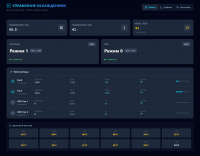
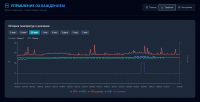
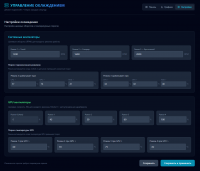
- Внешний вид веб интерфейса приложения
-
-
-
_01.png)
_02.png)
_03.png)
1. Введение: Проблема шума
Материнская плата Huananzhi H12D-8D, как и многие серверные платы для EPYC, имеет агрессивные стандартные профили вентиляторов. В сочетании с мощными корпусными вентиляторами и видеокартой NVIDIA (в данном случае RTX 3090), сервер может работать неоправданно громко, даже при низкой нагрузке.
Задача: создать демона по принципу "Настроил и забыл", который:
- Снижает шум до минимума (Silent/Quiet), когда система простаивает.
- Автоматически повышает обороты конкретных вентиляторов на основе данных с датчиков (CPU, GPU, HDD).
- Управляет системными вентиляторами через чип Super I/O.
- Управляет вентиляторами видеокарты напрямую через драйвер NVIDIA.
- Предоставляет веб-интерфейс для мониторинга и настройки в реальном времени.
2. Возможности системы
2.1 Основные функции
- Многоуровневая логика — автоматическое переключение режимов по температуре CPU/GPU/HDD
- Гистерезис — защита от частых переключений (задержки на повышение и понижение)
- Независимое управление — системные и GPU вентиляторы управляются отдельными автоматами
- Двойной режим — интерактивный вывод в консоли и компактные логи в режиме демона
2.2 Веб-интерфейс
- Панель мониторинга — температуры CPU/GPU/HDD, статус вентиляторов в реальном времени
- Графики истории — визуализация температур и режимов за выбранный период (1м — 1мес)
- Ручной режим — переключение Auto/Manual и выбор режима через UI
- Настройки — редактирование порогов температур и целевых оборотов
- REST API — интеграция с внешними системами
2.3 API endpoints
| Endpoint | Метод | Описание |
|---|---|---|
| /api/status | GET | Текущее состояние системы |
| /api/history?range=1h | GET | История температур и режимов |
| /api/config | GET/POST | Получить/сохранить конфигурацию |
| /api/override | POST | Переключить режим (manual/auto) |
| /api/restart | POST | Перезапустить демон |
3. Оборудование и сложности
3.1 Системные вентиляторы (Super I/O)
- Чип: ITE IT8613E
- Проблема: Стандартный драйвер ядра Linux
it87не определяет этот чип автоматически. Попытка загрузки выдает "No such device". - Решение: Использовать модифицированный драйвер (out-of-tree), который поддерживает чипы ITE на платах с конфликтами ресурсов ACPI.
3.2 Вентиляторы GPU (NVIDIA)
- Оборудование: NVIDIA RTX 3090
- Проблема: Драйверы NVIDIA на Linux в серверном (headless) режиме не позволяют управлять вентиляторами через
nvidia-smi. Для управления черезnvidia-settingsобязательно нужен запущенный X Server. - Решение: Настроить виртуальный ("заглушку") X Server и включить опцию "Coolbits".
4. Как получить данные для управления
Прежде чем писать скрипт, нужно разобраться какие данные доступны и как их читать.
4.1 Системные датчики (sensors)
После установки драйвера IT87 данные доступны через sensors:
apt install lm-sensors
sensors
Пример вывода:
it8792-isa-0a60
Adapter: ISA adapter
in0:           1.78 V
in1:           1.81 V
+3.3V:         3.31 V
in3:           1.02 V
in4:           1.81 V
in5:           1.22 V
in6:           1.18 V
3VSB:          3.31 V
Vbat:          3.07 V
fan1:        1168 RPM
fan2:        1166 RPM
fan3:           0 RPM
temp1:        +48.0°C
temp2:        +35.0°C
temp3:        +36.0°C
intrusion0:  ALARM
4.2 Путь к PWM файлам
Для управления вентиляторами нужно найти PWM файлы в sysfs:
find /sys/devices -name 'pwm*' 2>/dev/null | head -20
Типичный путь:
/sys/devices/platform/it87.2656/hwmon/hwmon4/pwm1
/sys/devices/platform/it87.2656/hwmon/hwmon4/pwm2
Включение ручного управления:
# Переключить в ручной режим (1 = manual)
echo 1 > /sys/devices/platform/it87.2656/hwmon/hwmon4/pwm2_enable

# Установить PWM (0-255)
echo 150 > /sys/devices/platform/it87.2656/hwmon/hwmon4/pwm2

# Прочитать текущие обороты
cat /sys/devices/platform/it87.2656/hwmon/hwmon4/fan2_input
4.3 Температура CPU
# Через sensors (k10temp для AMD)
sensors | grep -A5 k10temp

# Напрямую через sysfs
cat /sys/class/hwmon/hwmon*/temp1_input  # Значение в мили-градусах (45000 = 45°C)
4.4 Температура GPU (NVIDIA)
# Через nvidia-smi (всегда работает)
nvidia-smi --query-gpu=temperature.gpu --format=csv,noheader,nounits

# Через nvidia-settings (требует DISPLAY)
DISPLAY=:0 nvidia-settings -q GPUCoreTemp -t
4.5 Управление вентиляторами GPU
Требуется Coolbits=4 и запущенный X Server!
# Включить ручное управление (GPUFanControlState=1)
DISPLAY=:0 nvidia-settings -a "[gpu:0]/GPUFanControlState=1"

# Установить скорость (0-100%)
DISPLAY=:0 nvidia-settings -a "[fan:0]/GPUTargetFanSpeed=60"
DISPLAY=:0 nvidia-settings -a "[fan:1]/GPUTargetFanSpeed=60"

# Вернуть автоматику (GPUFanControlState=0)
DISPLAY=:0 nvidia-settings -a "[gpu:0]/GPUFanControlState=0"
4.6 Температура HDD
apt install hddtemp smartmontools

# Через hddtemp
hddtemp /dev/sd?

# Через smartctl (более надёжно)
smartctl -A /dev/sda | grep Temperature
5. Установка
4.1 Исходный код
Все исходные файлы доступны в репозитории GitHub:
Репозиторий: https://github.com/wolfam0108/proxmox-fan-monitor
cd /root
git clone https://github.com/wolfam0108/proxmox-fan-monitor.git monitor
cd monitor
4.2 Драйвер IT87
Используем форк драйвера от Frank Crawford.
Установка зависимостей:
apt update
apt install -y git build-essential dkms pve-headers-$(uname -r)
Сборка и установка:
git clone https://github.com/frankcrawford/it87.git
cd it87
make && make install
Настройка GRUB: BIOS материнской платы резервирует ресурсы, блокируя драйвер.
# Редактируем /etc/default/grub:
GRUB_CMDLINE_LINUX_DEFAULT="quiet acpi_enforce_resources=lax"

# Обновляем и перезагружаемся:
update-grub
reboot
Загрузка модуля:
modprobe it87 ignore_resource_conflict=1
echo "it87" >> /etc/modules
5. Настройка GPU (Headless X)
5.1 Установка X и утилит
apt install -y xserver-xorg xinit libgtk-3-0
5.2 Конфигурация Xorg
Файл: /etc/X11/xorg.conf
Section "Device"
    Identifier     "Device0"
    Driver         "nvidia"
    VendorName     "NVIDIA Corporation"
    Option         "Coolbits" "4"
    Option         "AllowEmptyInitialConfiguration" "True"
    BusID          "PCI:195:0:0"  # Проверьте ваш BusID через lspci
EndSection

Section "Screen"
    Identifier     "Screen0"
    Device         "Device0"
    DefaultDepth    24
    Option         "AllowEmptyInitialConfiguration" "True"
    SubSection     "Display"
        Depth       24
    EndSubSection
EndSection
5.3 Сервис для Headless X
Файл: /etc/systemd/system/headless-x.service
[Unit]
Description=Headless X Server for NVIDIA GPU Control
After=network.target

[Service]
ExecStart=/usr/bin/X :0 -noreset +extension GLX +extension RANDR +extension RENDER
Restart=always
RestartSec=5

[Install]
WantedBy=multi-user.target
6. Установка веб-интерфейса
6.1 Установка Node.js
curl -fsSL https://deb.nodesource.com/setup_20.x | bash -
apt install -y nodejs
6.2 Сборка UI
cd /root/monitor/fancontrol-ui
npm install
npm run build
Собранные файлы появятся в fancontrol-ui/dist/. Python-демон автоматически обслуживает их на порту 8080.
7. Настройка автозапуска
7.1 Файл сервиса
Файл: /etc/systemd/system/fan-control.service
[Unit]
Description=Fan Control Daemon with Web UI
After=network.target headless-x.service
Wants=headless-x.service

[Service]
Type=simple
ExecStart=/usr/bin/python3 /root/monitor/fan_control.py
WorkingDirectory=/root/monitor
Environment="DISPLAY=:0"
Restart=always
RestartSec=5

[Install]
WantedBy=multi-user.target
7.2 Активация
# Копирование сервисов
cp /root/monitor/fan-control.service /etc/systemd/system/

# Активация
systemctl daemon-reload
systemctl enable headless-x.service
systemctl enable fan-control.service
systemctl start headless-x.service
systemctl start fan-control.service
7.3 Доступ к веб-интерфейсу
После запуска сервиса откройте в браузере:
8. Использование
8.1 Вкладка "Панель"
- Карточки с температурами CPU, GPU, HDD
- Статус логики управления (режим, цель, статус)
- Кнопка АВТО/РУЧНОЙ для переключения режима
- В ручном режиме — кнопки выбора режима (Р1, Р2, Р3)
- Список вентиляторов с текущими оборотами
8.2 Вкладка "Графики"
- Выбор временного диапазона (1м — 1мес)
- График температур CPU/GPU/HDD
- График режимов системы и GPU
8.3 Вкладка "Настройки"
- Редактирование целевых оборотов для каждого режима
- Редактирование порогов переключения
- Кнопка "Сохранить" — только запись в конфиг
- Кнопка "Сохранить и применить" — запись + перезапуск демона
8.4 Проверка через консоль
# Логи сервиса
journalctl -u fan-control -f

# Интерактивный режим (для отладки)
systemctl stop fan-control
python3 /root/monitor/fan_control.py
# (Ctrl+C для выхода)
systemctl start fan-control

# API проверка
curl http://localhost:8080/api/status
9. Конфигурация
Файл fan_config.json создается автоматически при первом запуске. Можно редактировать вручную или через веб-интерфейс.
{
  "system": {
    "targets": {"1": 1200, "2": 1600, "3": 2000},
    "thresholds": {
      "2": [57, 76, 41],
      "3": [62, 82, 48]
    }
  },
  "gpu": {
    "targets": {"0": 0, "1": 45, "2": 50, "3": 60, "4": 100},
    "thresholds": {
      "1": [999, 60, 999],
      "2": [999, 70, 999],
      "3": [999, 75, 999],
      "4": [999, 82, 999]
    }
  },
  "override": {
    "system": {"enabled": false, "mode": "1"},
    "gpu": {"enabled": false, "mode": "0"}
  }
}
Пояснения:
targets— целевые обороты (RPM для системы, % для GPU)thresholds— пороги [CPU, GPU, HDD] в °Coverride— ручной режим (enabled=true фиксирует режим)
10. Ссылки
- Репозиторий проекта: https://github.com/wolfam0108/proxmox-fan-monitor
- Драйвер IT87: https://github.com/frankcrawford/it87
- NVIDIA Coolbits: ArchWiki - NVIDIA Coolbits