Умный дом
Предисловие:
Решил я сделать умный дом. В квартире заложил свет из экосистемы mi home. Основной задачей сделать контроль света и остального используя локальную сеть.
Остановился на системе умного дома Home Assistant, так как очень много по нему информации, довольно популярная система.
Я предполагал что с подключением света из экосистемы MI Home будет нативным. Но я ошибался, как обычно все не просто.
Так же задача состоит в том чтобы управление всеми системами выполнялось через Яндекс Алису. Фраза "Алиса, включи свет на кухне на 50 процентов" выполняло именно то, что сказано.
Начинается всё с сервера. Как обычно всё развёртываешься в гипервизоре Proxmox, конечно же как контейнер, на базе ubuntu 20.04. Как это сделать описано в данной статье.
apt update && apt upgrade -y && timedatectl set-timezone Asia/Omsk && apt install mc software-properties-common -y && timedatectl
Home Assistant
У данной системы есть несколько вариантов установки и работы. Основные: Контейнер, Операционная система, Версия "Core" - работает из под linux. Как раз последний вариант наш. Контейнеры и ОС - для слабоков.
Установка
Установим все компоненты одной командой:
apt-get install -y python3 python3-dev python3-venv python3-pip libffi-dev libssl-dev libjpeg-dev zlib1g-dev autoconf build-essential libopenjp2-7 libtiff5 libturbojpeg tzdata
Создадим пользователя: homeassistant
useradd -rm homeassistant
Создадим папку: /srv/homeassistant
mkdir /srv/homeassistant
Сделаем владельцем homeassistant созданной папки:
chown homeassistant:homeassistant /srv/homeassistant
Переключаемся на пользователя homeassistant
sudo -u homeassistant -H -s
Переходим в папку /srv/homeassistant
cd /srv/homeassistant
Сделаем не понятную мне команду:
python3.8 -m venv .
И еще одну не понятную команду
source bin/activate
Установим модуль wheel в среде python, с непонятным мне параметром -m
python3 -m pip install wheel
Установим в среде python модуль homeassistant
pip3 install homeassistant
Выполним первый запуск homeassistant:
hass
Ожидаем первого запуска, это займёт некоторое время, опять же если сервер быстрый, то запустится быстро.
Можно подключиться к веб интерфейсу чтобы увидеть статус:
http://homeassistant.local:8123
Первый старт
-
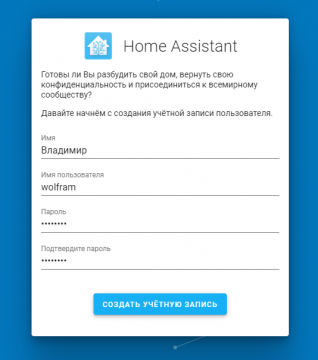 Присвоение имени пользователя и пароля.
 -
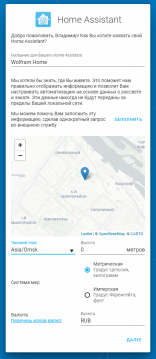 Присвоение имени для дома. Указание местоположения, часового пояса и валюты.
 -
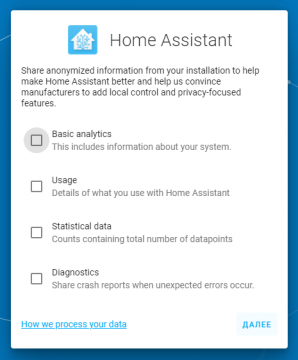 Соглашение о телеметрии.
 -
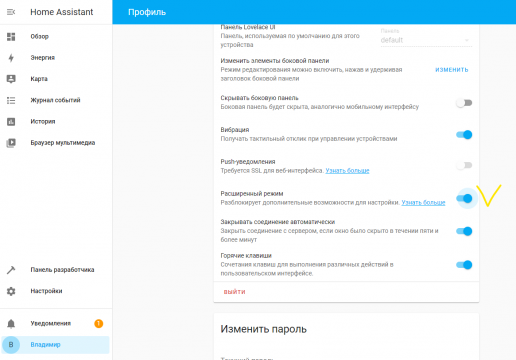 Активации расширенного режима для пользователя.


- Попав в диалоговое окно первой настройки вводим: Имя (Любое имя, можно на русском), Имя пользователя (Я ввожу свой никнейм), Пароль (Ну тут всё понятно).
- В следующем диалоге придумываем "Название для вашего Home Assistant (Я назвал Wolfram Home), укажем своё местоположение (можно и соврать), Часовой пояс, Валюту (Это нужно если есть счетчики электроэнергии).
- После попросят поучаствовать в передаче аналитики (Как хочется, можно не ставить галочки)
- После этого откроется панель управления Home Assistant. В ней переедем в настройки пользователя и активируем расширенный режим.
Первый старт закончен.
Создание службы и автозапуск
HACS (Home Assistant Community Store)
Это интеграция для установки других интеграций с github внутри системы Home Assistant. Первые попавшиеся мануалы по установке говорят делать это командой. По идеи это скачивается и распаковывается в нужную папку. По не известной мне причине, данные способы работают, но интеграция HACS постоянно падает в ошибку при установке каких либо модулей уже внутри Home Assistant. Потому я пошёл своим путём. Я просто выкачиваю репозиторий и перемещаю нужную папку в правильное место. Данное действие делается из под созданного нами ранее пользователя homeassistant. Начнём.
Установим git для возможности получить репозиторий с github:
apt install git -y
Перейдем в нашего пользователя homeassistant:
sudo -u homeassistant -H -s
Пойдем в его домашнюю папку:
cd ~
И выкачаем репозиторий с github:
git clone https://github.com/hacs/integration.git
Перемещаем из скачанной папки требуемые файлы:
mv ./integration/custom_components ./.homeassistant
Папку с github можно удалить.
После этого перезагружаем сервер.